Mapas e arquivos PDF
Abra mapas PDF georreferenciados e navegue com a posição no mapa quando o dispositivo e as permissões permitirem.
PDF · GeoPDFGuia de uso prático
O RDK Geo reúne mapas, dados geográficos e registros de campo em um só lugar. Consulte como preparar o trabalho, coletar informações e levar os dados para a equipe.
As opções podem variar conforme a conta, o dispositivo e os recursos habilitados pela organização.
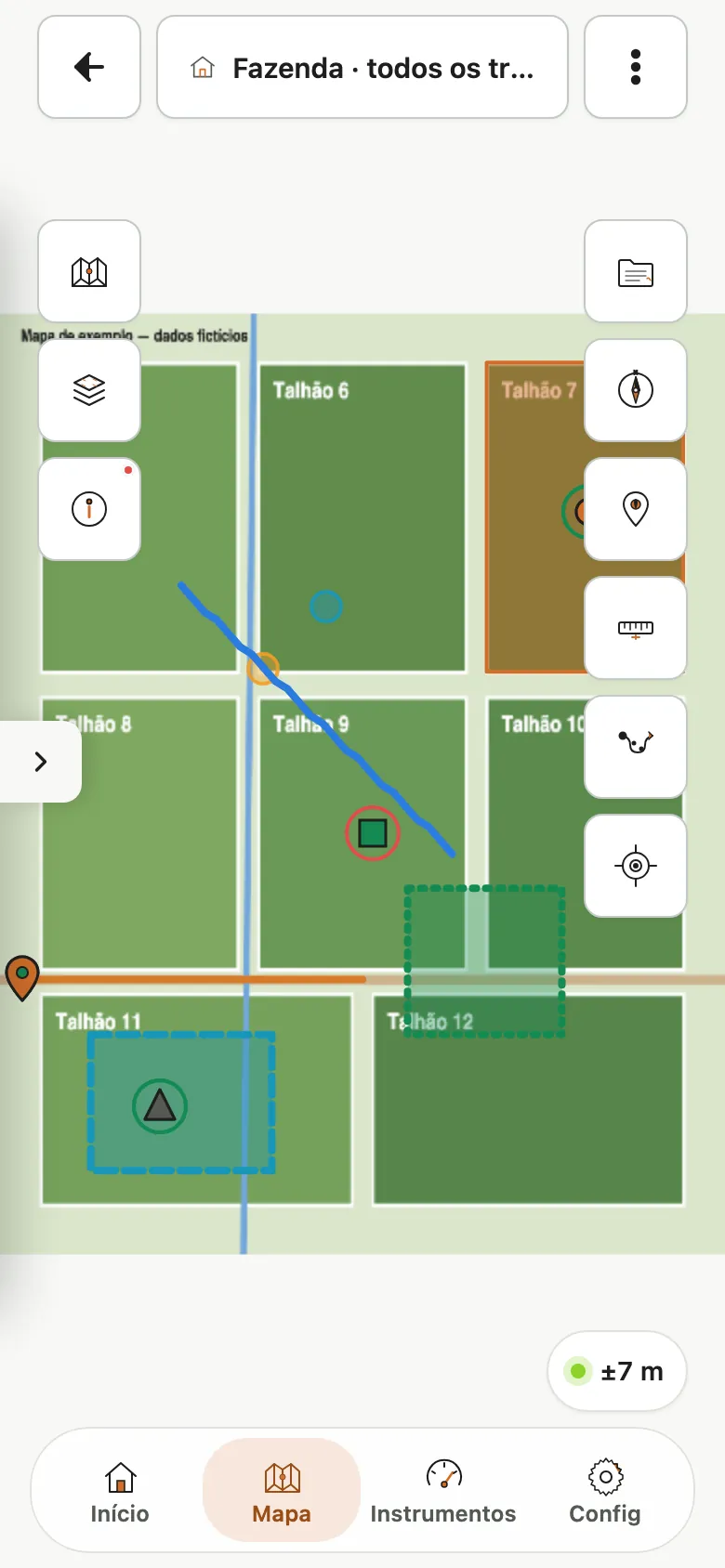
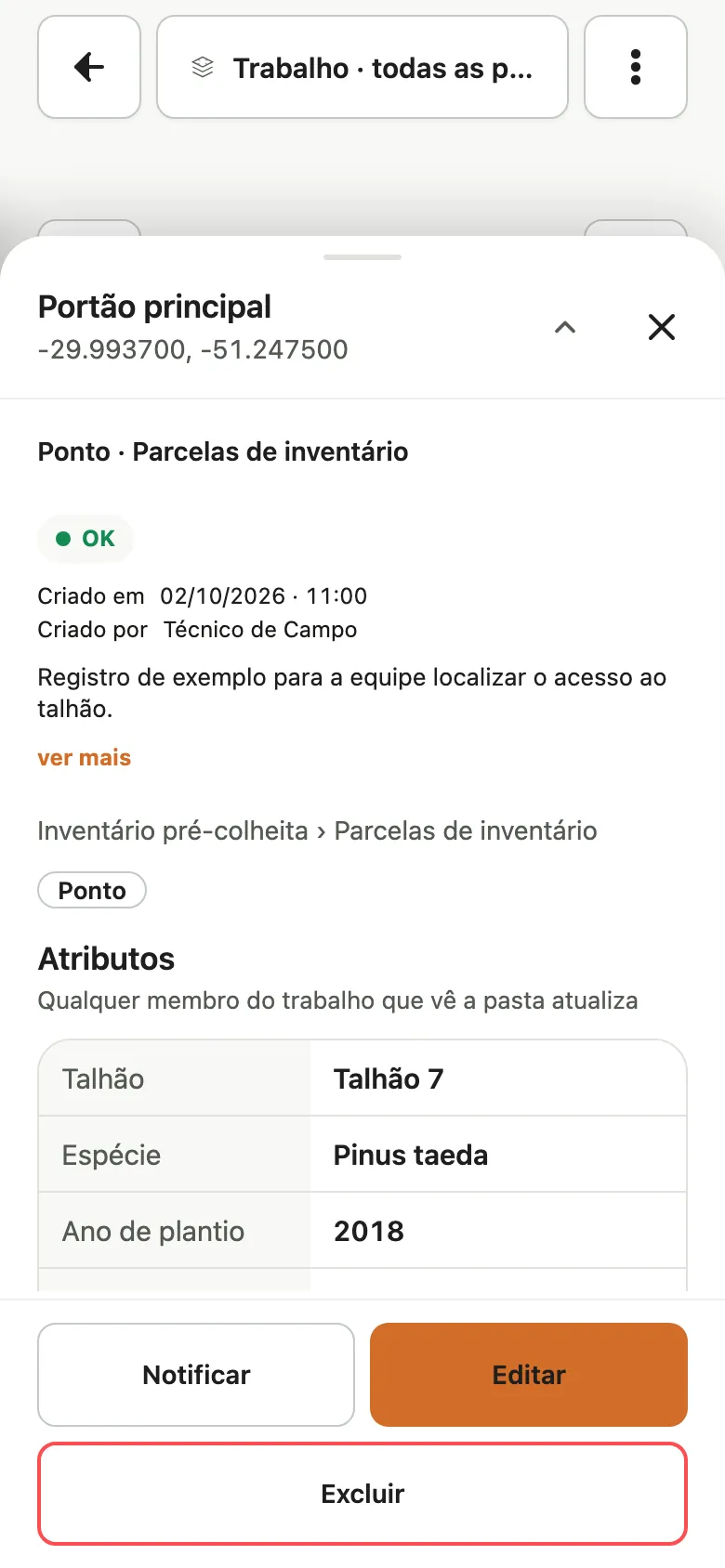
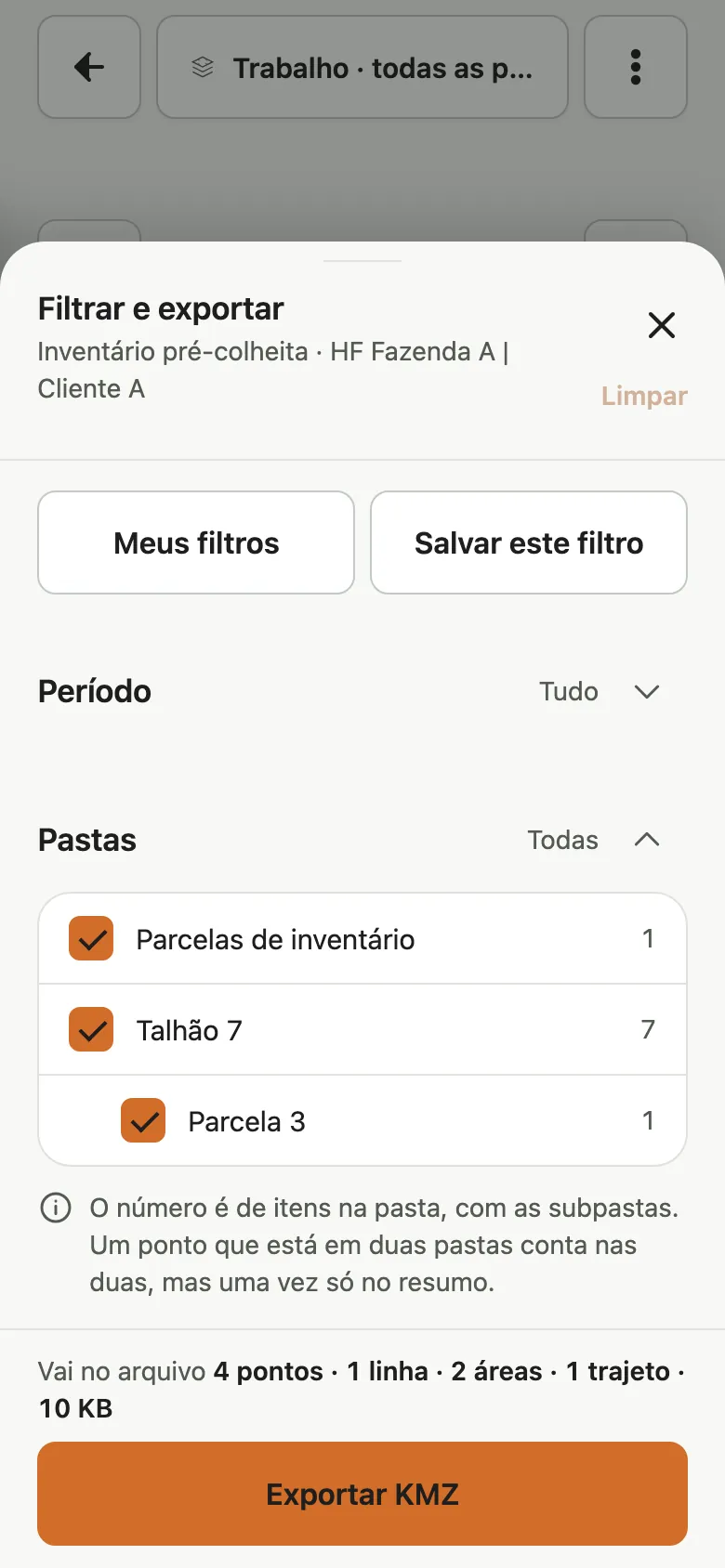
Exemplos visuais com dados fictícios. A interface e os recursos disponíveis podem variar por conta e aparelho.
Ferramentas principais
Use os recursos conforme a necessidade do trabalho e as permissões da sua conta.
Abra mapas PDF georreferenciados e navegue com a posição no mapa quando o dispositivo e as permissões permitirem.
PDF · GeoPDFConsulte a localização e trabalhe com coordenadas. A precisão depende do aparelho, do sinal e das condições do local.
GPS · UTM · grausRegistre pontos com informações e fotos. Dados de autoria e data aparecem na ficha do registro; recursos de câmera dependem das permissões do aparelho.
Registro de campoDesenhe linhas e áreas no mapa, consulte medidas e organize os registros em pastas e atributos.
Linhas · áreasGrave um trajeto com localização habilitada. A continuidade em segundo plano segue as permissões e limitações de cada sistema operacional.
Localização em movimentoOrganize informações geográficas em camadas, pastas, subpastas e atributos. Compartilhamento depende dos recursos da conta e da organização.
Organização do trabalhoImporte GeoPDF, Shapefile ZIP, KML/KMZ, GeoJSON e GPX. Exporte dados em KML ou KMZ; relatórios PDF e Word podem depender do tipo de conta.
Dados geográficosQuando o tipo de conta e o recurso permitem, dados disponíveis no aparelho podem ser usados sem rede. O uso offline é seletivo: mapas-base dependem de áreas já carregadas ou preparadas.
Offline seletivoDo escritório ao campo
As etapas podem mudar conforme o tipo de conta e a configuração da equipe.
Organize o trabalho, selecione arquivos e deixe disponíveis os mapas e dados necessários.
Use GPS, registre pontos, fotos, medições e trajetos de acordo com a atividade.
Revise os registros. Quando a sincronização estiver habilitada, envie os dados conforme o fluxo da organização.
Filtre o que precisa e gere arquivos geográficos ou relatórios disponíveis na sua conta.
Veja exemplos
Imagens ilustrativas feitas com dados fictícios. A interface pode variar conforme o aparelho e os recursos habilitados.
Guia de uso
Pesquise uma dúvida ou escolha um assunto para encontrar orientações rápidas.
34 perguntas
O RDK Geo é uma ferramenta de mapas e registros de campo para equipes que trabalham com gestão florestal, propriedades rurais e informação territorial. Ele reúne arquivos geográficos e coleta de pontos, medições, fotos e trajetos no trabalho de campo.
O RDK Geo é desenvolvido para Android e iPhone. Confira a disponibilidade, os requisitos e as orientações de instalação no canal oficial do seu aparelho.
Instale o RDK Geo pela loja oficial do aparelho, crie ou acesse sua conta e conceda as permissões quando usar recursos como localização ou câmera. Depois, abra ou crie um trabalho, organize as pastas e adicione os mapas e arquivos necessários. Recursos disponíveis podem depender da conta da organização.
A fazenda agrupa trabalhos relacionados à propriedade; cada trabalho organiza uma atividade ou conjunto de dados; e as pastas ajudam a separar pontos, medições e outros itens dentro do trabalho. Assim, você encontra os registros pela propriedade e pela atividade a que pertencem.
O RDK Geo aceita GeoPDF, Shapefile em ZIP, KML/KMZ, GeoJSON e GPX. Se o arquivo não abrir, confira se está íntegro, se corresponde ao formato e se foi compartilhado com o app pelo seletor do aparelho.
É um PDF que pode conter informações geográficas. Quando o arquivo tem georreferenciamento compatível, o app consegue relacionar o mapa à posição e aos dados geográficos. Um PDF comum pode não ter essa informação.
O PDF é um arquivo de mapa que você adiciona ao trabalho. O mapa-base é o fundo cartográfico exibido atrás dos dados. Cada um tem seu próprio fluxo de abertura e disponibilidade.
Em contas e fluxos que permitem uso local, um PDF já salvo no aparelho pode ser aberto sem conexão. Na primeira abertura, o app pode preparar a visualização. Se o arquivo mudar, o cache for removido ou a preparação não terminar, o processamento pode ocorrer novamente.
Somente as áreas cujos tiles já estão disponíveis no aparelho podem aparecer sem rede. A disponibilidade depende do que foi previamente carregado, da fonte do mapa e das condições do dispositivo. Isso não significa que toda a região esteja baixada.
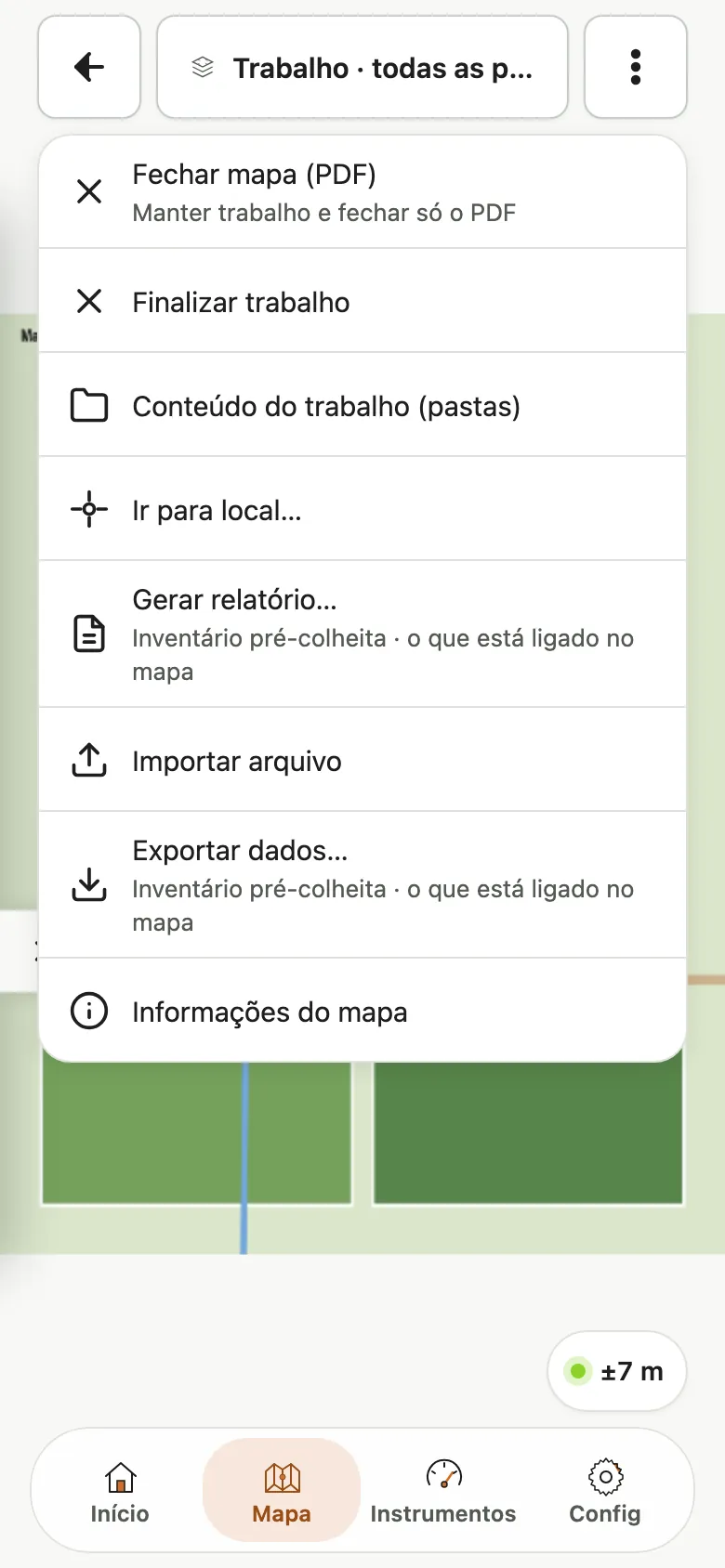
No mapa, abra o menu de opções e escolha Fechar mapa (PDF). Use a opção para manter o trabalho aberto e fechar somente o PDF. Os registros e arquivos do trabalho seguem sujeitos ao armazenamento e às ações de limpeza do aparelho.
Abra o trabalho e selecione novamente o arquivo PDF. Se a preparação anterior e o cache ainda estiverem disponíveis para aquele mesmo arquivo, o app pode reutilizá-los; caso contrário, pode preparar o mapa de novo.
Confira se a localização está habilitada no aparelho e autorizada para o RDK Geo. Em áreas cobertas ou com sinal fraco, o posicionamento pode demorar ou ter menor precisão. A posição também depende dos sensores e do ambiente.
O app trabalha com coordenadas geográficas e UTM nas telas e fluxos compatíveis. A forma exibida depende do contexto do recurso; confira datum e zona antes de usar coordenadas em outro sistema.
Sim. O ponto precisa ficar vinculado a uma pasta dentro do trabalho. Depois, você pode completar a ficha e salvar o registro.
São informações de autoria e data associadas ao registro. Elas ajudam a identificar quando o item foi criado e qual autoria ficou registrada no app; não são campos de edição do conteúdo do ponto.
Escolha Câmera para tirar uma foto ou Galeria para anexar uma imagem existente. Fotos tiradas pela câmera do app recebem um carimbo na imagem com coordenadas, altitude, data, hora e precisão quando há uma localização recente; sem GPS recente, a foto sai sem carimbo. Fotos escolhidas da galeria não recebem carimbo. A câmera, a localização e a cópia para a galeria dependem das permissões concedidas no aparelho.
Sim. Fotos tiradas com a câmera do RDK Geo também recebem uma cópia no álbum RDK Geo da galeria do aparelho. O sistema pode pedir autorização para adicionar fotos; se a permissão for recusada ou revogada, confira o aviso do sistema e as configurações de privacidade do aparelho.
Sim. O app oferece ferramentas para desenhar e salvar linhas e áreas no mapa. Os detalhes da ficha e as opções de organização podem variar conforme o tipo de registro.
A gravação em segundo plano depende da permissão de localização apropriada e das regras do iOS ou Android, incluindo configurações de economia de bateria. O sistema operacional pode interromper atividades em segundo plano; confira o indicador e o estado da gravação no app.
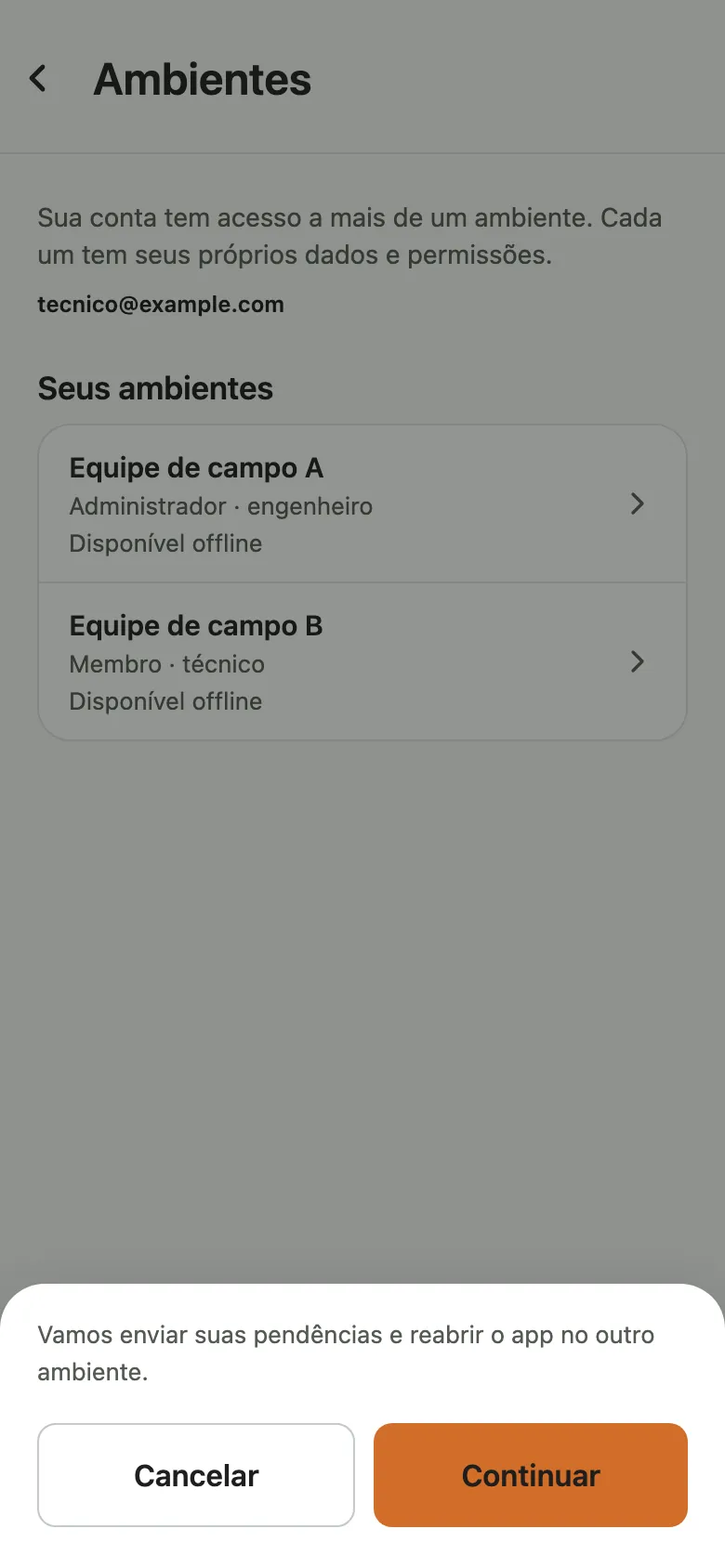
Quando a seleção de ambientes estiver habilitada para a conta, ela pode aparecer com mais de um ambiente acessível ou com um vínculo aceito e um convite pendente válido. Para trocar durante o uso, abra Configurações e acesse Ambientes; o app pede confirmação antes de continuar.
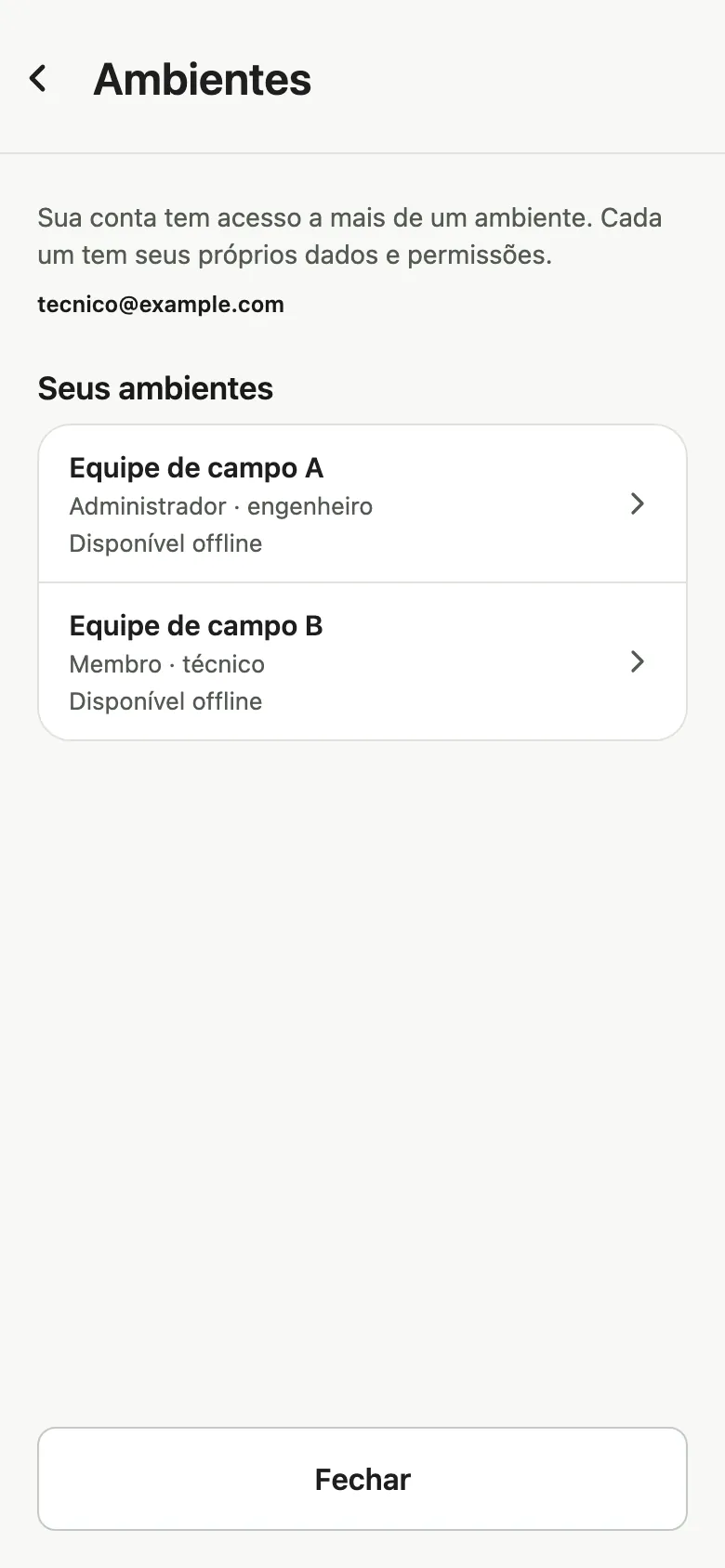 Exemplo de seleção de ambiente
A tela depende do recurso estar habilitado e dos vínculos da conta. Ela pode aparecer com mais de um ambiente acessível ou com um convite pendente válido; com apenas um vínculo ativo e sem outro convite, a opção pode não ser exibida. Se sua conta deveria ter acesso, confirme com o administrador da organização.
Sim. Pastas e subpastas ajudam a separar os dados do trabalho. A disponibilidade de pastas compartilhadas e de gestão de equipe depende da configuração da organização e do tipo de conta.
São campos usados para descrever e classificar informações do trabalho. A organização pode definir atributos conforme o fluxo e os recursos habilitados; confira a ficha do item e as opções de pasta disponíveis.
Não. O fluxo auxilia a importar ou consultar informações associadas ao Cadastro Ambiental Rural junto ao SICAR, quando o serviço estiver disponível. Ele não substitui análise técnica, validação jurídica nem confirmação de regularidade ambiental. A consulta depende de conectividade e disponibilidade do serviço externo.
Não. O recurso pode preparar uma missão ou uma sequência de waypoints para uso em outro fluxo ou ferramenta compatível. Ele não pilota o drone nem substitui as verificações do operador e do equipamento.
O WebGIS é uma ferramenta de visualização e gestão de informações geográficas no escritório. Os dados e as ações disponíveis nele dependem da configuração da organização; não presuma que toda alteração seja sincronizada automaticamente nos dois sentidos com o app móvel.
Quando a sincronização está habilitada para sua conta, o app envia registros pendentes e recebe dados aos quais você tem acesso. Ela precisa de conexão e respeita as permissões do trabalho e da equipe. Acompanhe a fila e o resultado em Config › Sincronização. Contas configuradas somente para uso local mantêm os registros no aparelho.
Dados e arquivos já disponíveis no aparelho podem continuar acessíveis sem sinal, conforme os recursos da conta. No plano gratuito, carregar novas áreas do mapa-base usa streaming e exige conexão; isso não significa que todo registro local dependa de internet. Recursos que consultam serviços externos, sincronizam ou carregam novos mapas precisam de conexão. Prepare o trabalho antes de ir para uma área sem rede e confira quais dados estão disponíveis localmente.
Não necessariamente. A colaboração e a sincronização dependem do plano, dos ambientes e das permissões da organização. Confirme com o administrador quais pastas e registros estão compartilhados e verifique o status da sincronização no app.
Antes de sair, trocar de aparelho ou desinstalar, confirme se há dados locais que ainda precisam ser exportados ou sincronizados. O que permanece depende do tipo de conta, da sincronização e das ações do sistema operacional. Consulte a Política de Privacidade e fale com o administrador antes de remover dados importantes.
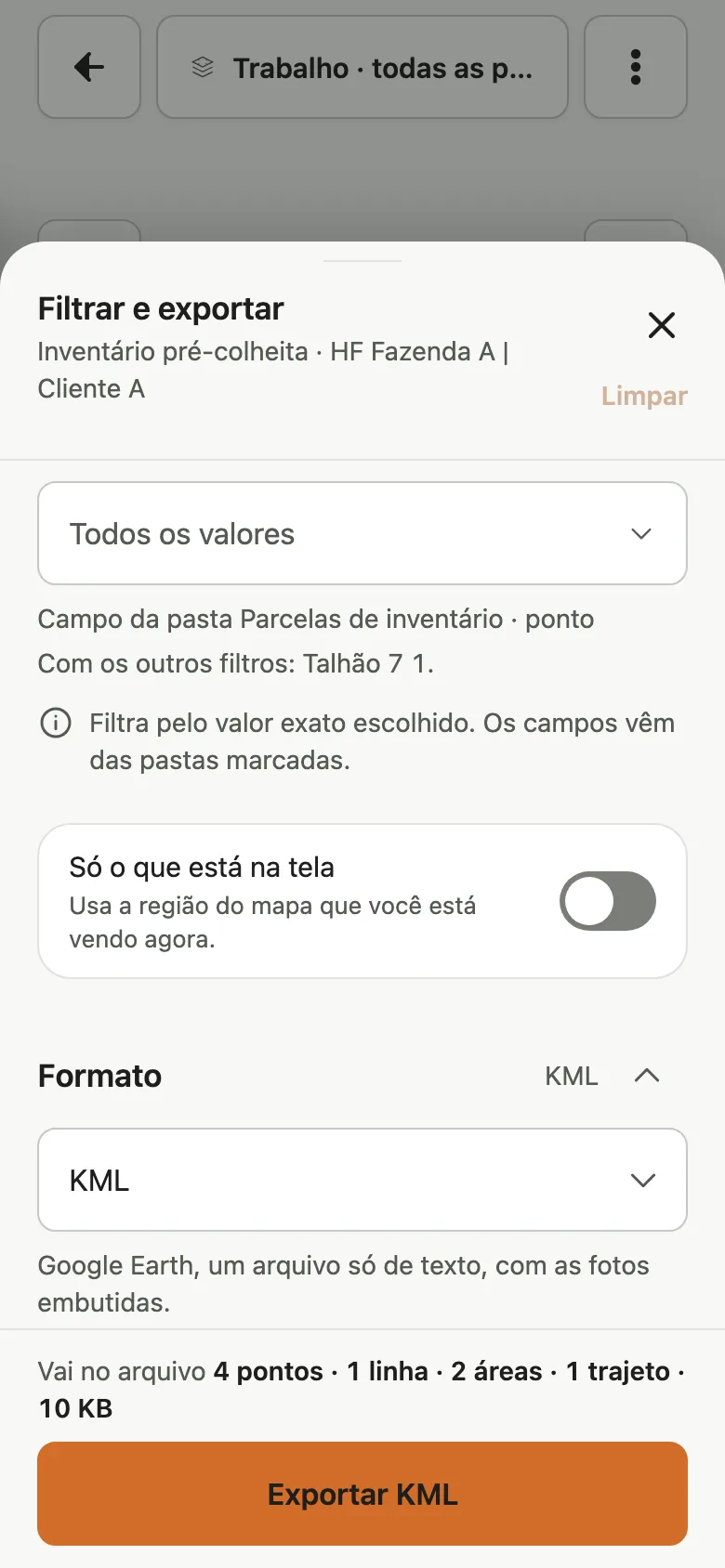
No menu do mapa, escolha Exportar dados…. Na folha Filtrar e exportar, selecione período, pastas e os registros desejados; depois escolha KML ou KMZ na seção de formato.
Filtre os registros antes de escolher o formatoO fluxo de dados geográficos oferece KML e KMZ. Relatórios podem ser gerados em PDF ou Word quando esses formatos estiverem disponíveis para a conta. As opções aparecem na própria folha de exportação ou relatório.
Formato disponível na folha de exportaçãoA geração de relatório e seus formatos dependem do tipo de conta e das opções habilitadas. Se a opção não estiver na folha, confirme com o administrador da organização.
Sim. Na folha Filtrar e exportar, ajuste período, pastas e tipos de registros antes de escolher o formato. Revise os filtros exibidos para confirmar o conteúdo selecionado.
Tente outras palavras ou limpe os filtros para ver todas as perguntas.
Ainda precisa de ajuda? Fale com o suporte.